FR8 erklärt
Disposition in FR8, Teil 1: Wie ein Auftrag auf den Lkw kommt
Ein Auftrag kommt per Telefon, als PDF, als Datei vom Auftraggeber oder über das Kundenportal. Wie er in FR8 entsteht, wie er per Ziehen auf ein Fahrzeug kommt, was FR8 dabei prüft und wie die Fahrerinfo in die App gelangt.
25. Oktober 2026 · 9 Min. Lesezeit
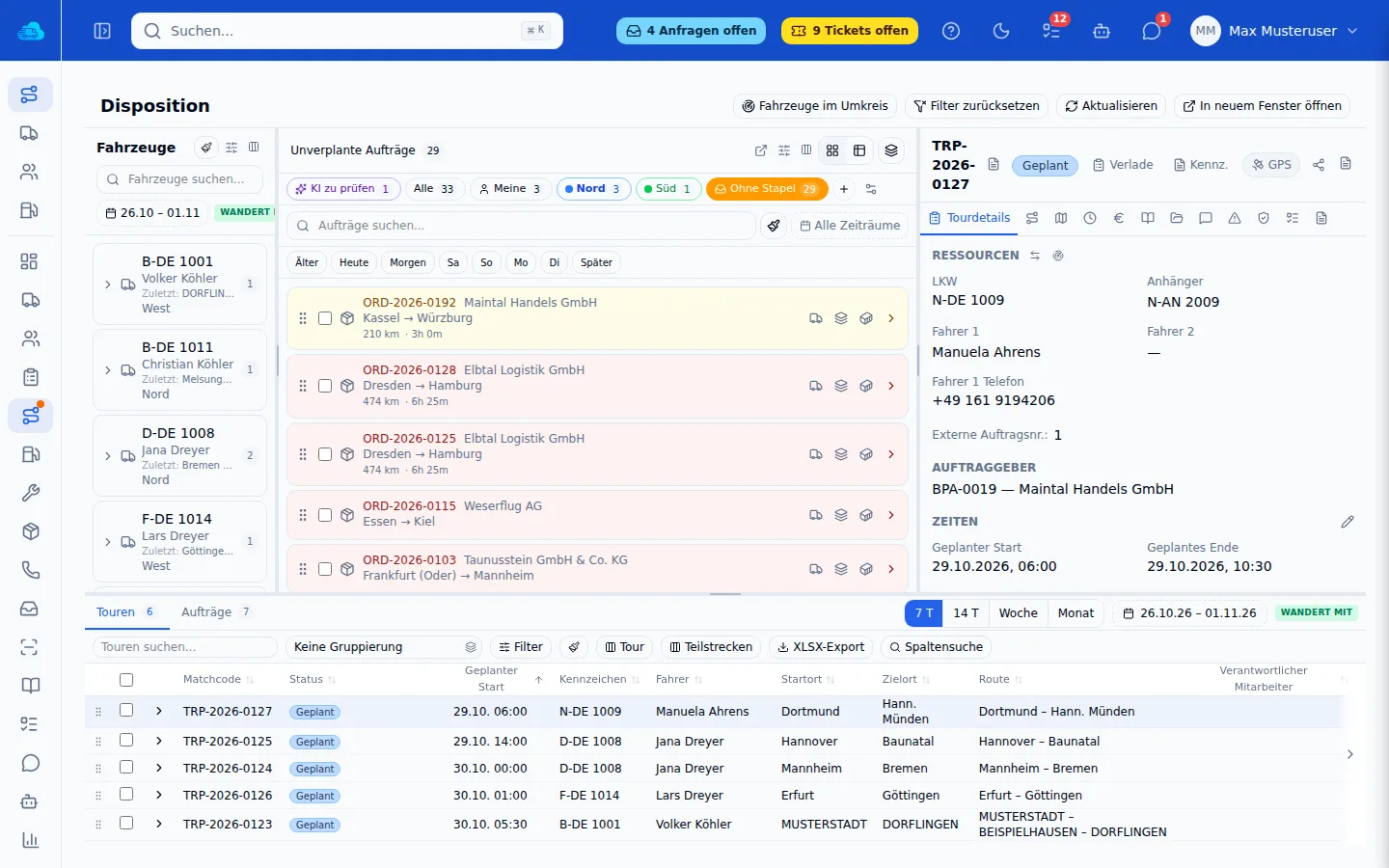
Ein Auftrag kommt selten auf nur einem Weg ins Haus. Der eine Kunde ruft an, der zweite schickt ein PDF, der dritte liefert jeden Abend eine Datei mit seinen Touren, und der vierte tippt seine Sendung selbst in ein Portal. Am Ende soll aus allem dasselbe werden: ein Auftrag, der auf einem Lkw liegt, und ein Fahrer, der weiß, was er zu tun hat.
Dieser Beitrag zeigt den Weg dorthin in FR8, so wie ihn ein Disponent jeden Tag von Hand geht. Was sich davon automatisieren lässt, kommt in Teil 2.
Auftrag und Tour sind zwei Dinge
FR8 trennt zwei Begriffe. Der Auftrag beschreibt, was der Kunde bestellt hat: von wo nach wo, wann, zu welchem Preis. An ihm hängt später die Abrechnung. Die Tour beschreibt, wer es fährt: ein Fahrzeug, ein Fahrer, Stationen und Zeiten. Sie geht in die Fahrer-App und sammelt Ist-Zeiten und Belege.
Disponieren heißt, beides zu verbinden. Eine Tour kann mehrere Aufträge bündeln, und ein Auftrag kann über mehrere Touren laufen, etwa mit Umschlag. Den Status pflegt FR8 dabei selbst: Liegt ein Auftrag auf einer Tour, steht er auf „Geplant", nimmt man ihn herunter, wieder auf „Ungeplant".
Weg 1: von Hand erfassen
Unter Aufträge → Neuer Auftrag fragt FR8 nur nach dem, ohne das es keinen Auftrag gibt: Auftraggeber, Auftragsdatum und je Teilstrecke ein Ort zum Beladen und einer zum Entladen. Das Auftragsdatum steht auf heute, das Ladefenster auf morgen, das Entladefenster auf übermorgen. Adressen übernehmt ihr aus einem Geschäftspartner oder tippt sie ein.
Gleich in den Kopfdaten stellt ihr ein, ob Gefahrgut dabei ist: Mindermenge, Gefahrgut oder erweitertes Gefahrgut. Das ist mehr als eine Notiz, denn beim Disponieren prüft FR8 genau dieses Feld.
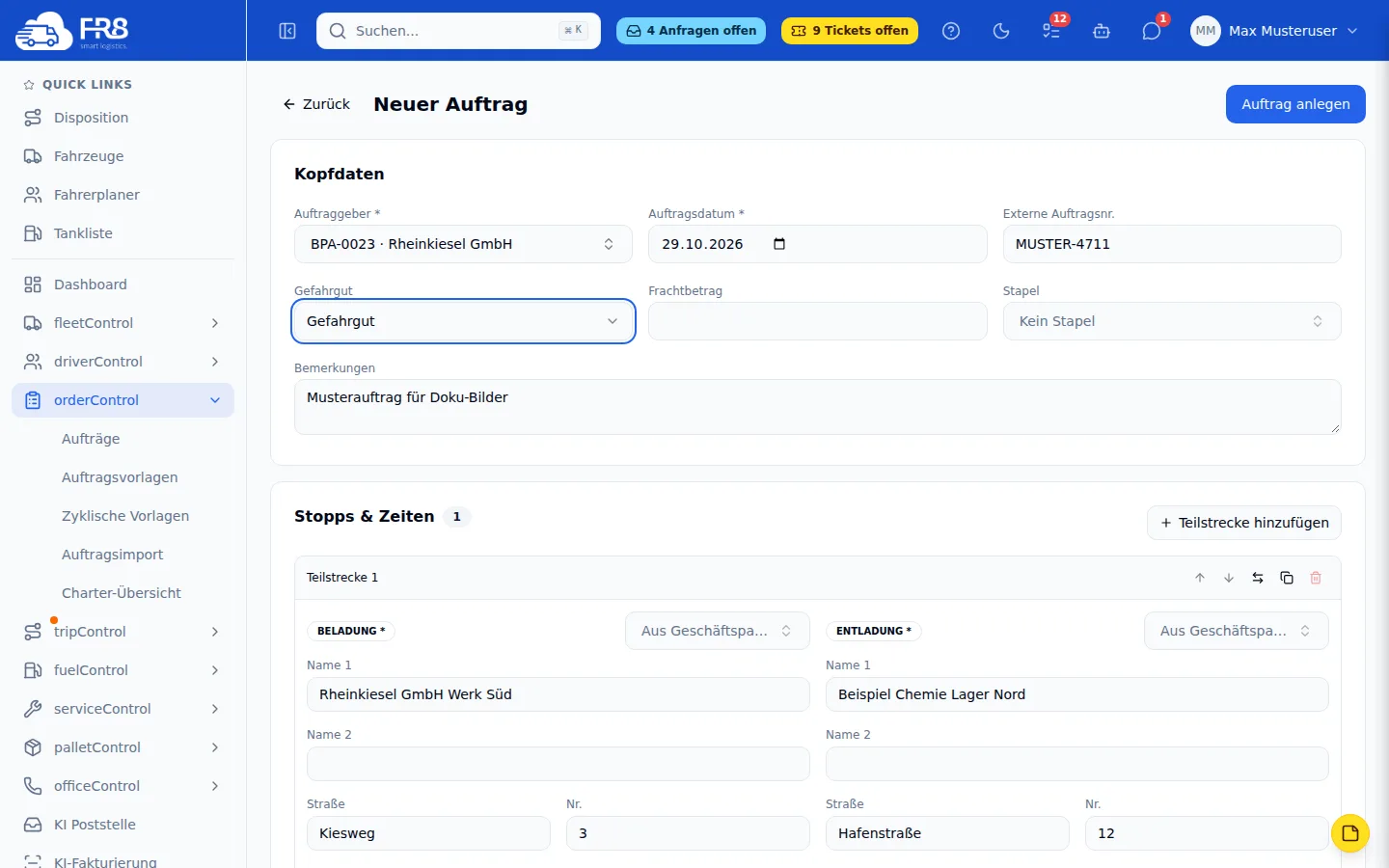
Fehlt noch eine Pflichtangabe, ist „Auftrag anlegen" gesperrt, und unter der Maske steht, was fehlt. Alles Weitere, also Abrechnung, Fahrzeuganforderungen, Sendungen oder Kommentare, ergänzt ihr im Auftrag selbst, der sich direkt nach dem Anlegen öffnet. Für ähnliche Aufträge gibt es ein Duplikat aus der Auftragsliste. Tour-Zuordnung und Ist-Daten kommen dabei nicht mit.
Weg 2: aus der KI-Poststelle
Ein Verlader mailt einen Transportauftrag als PDF. Statt ihn abzutippen, ladet ihr ihn in die KI-Poststelle hoch, per Ziehen, per Mail an ein eigenes Postfach oder über einen FTP-Ordner. Die KI erkennt, dass es ein Auftrag ist, und liest ihn aus.
In der Prüfansicht steht links das Original, rechts die erkannten Felder: Auftraggeber, externe Auftragsnummer, Gefahrgut, Stationen mit Sendungen und der Frachtpreis. Für den Auftraggeber schlägt FR8 einen passenden Geschäftspartner vor. Ist sich die KI dabei unsicher, wird der Vorschlag nicht hervorgehoben, und ihr wählt selbst oder legt den Partner neu an.
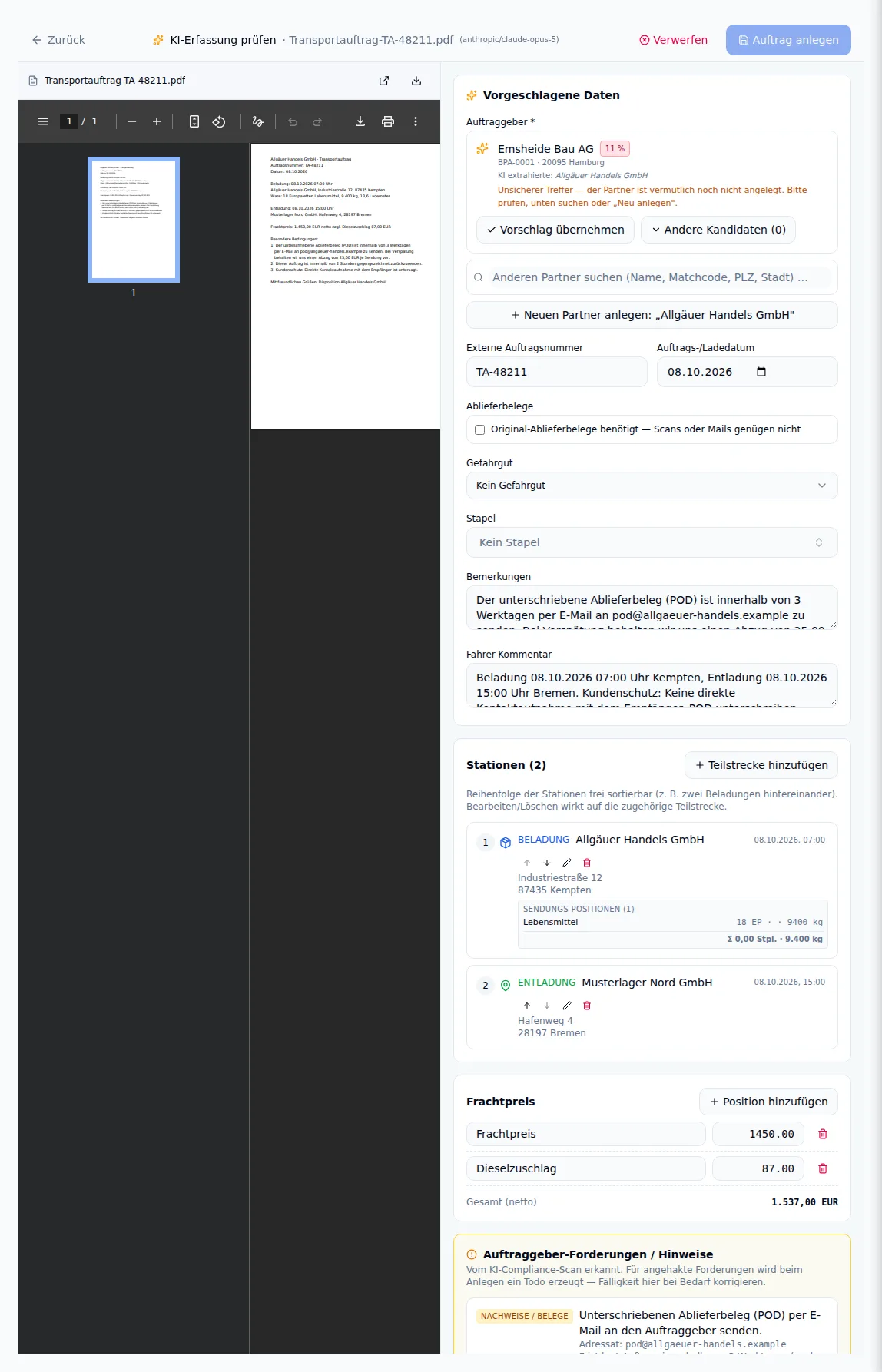
Ein zweiter Schritt sucht im Auftrag nach Sonderforderungen, etwa „Ablieferbeleg binnen drei Werktagen per Mail". Für jede Forderung entscheidet ihr per Häkchen, ob daraus ein Todo mit Frist wird. Erst „Auftrag anlegen" macht daraus einen echten Auftrag, mit dem Original-PDF in seiner Ablage. Ohne diese Bestätigung entsteht kein Auftrag.
Die KI-Poststelle ist ein Zusatzmodul. Was sie außer Aufträgen noch erkennt, steht in ihrer eigenen Hilfe. Und wie ein gelesener, aber noch nicht angelegter Auftrag in der Disposition sichtbar bleibt, zeigt der Beitrag Der Papierstapel zieht um.
Weg 3: per Datei vom Auftraggeber
Manche Auftraggeber schicken ihre Touren als Datei, als XML-Tourenplan in ihrem eigenen Format oder als CSV. Dafür gibt es unter orderControl den Auftragsimport in drei Schritten: Konfiguration wählen, Datei hochladen, Vorschau prüfen.
An jeder Import-Konfiguration hängt fest ein Auftraggeber. Fehlt er, startet kein Import, damit Aufträge nie beim falschen Partner landen. In der Vorschau steht jede Tour aus der Datei mit dem, was FR8 erkannt hat, auch das Fahrzeug, wenn die Datei ein Kennzeichen oder eine bekannte Kennung mitbringt. Ist es erkannt, ist „Tour erstellen" gleich vorgewählt, und der Auftrag liegt nach dem Import schon auf dem richtigen Lkw.
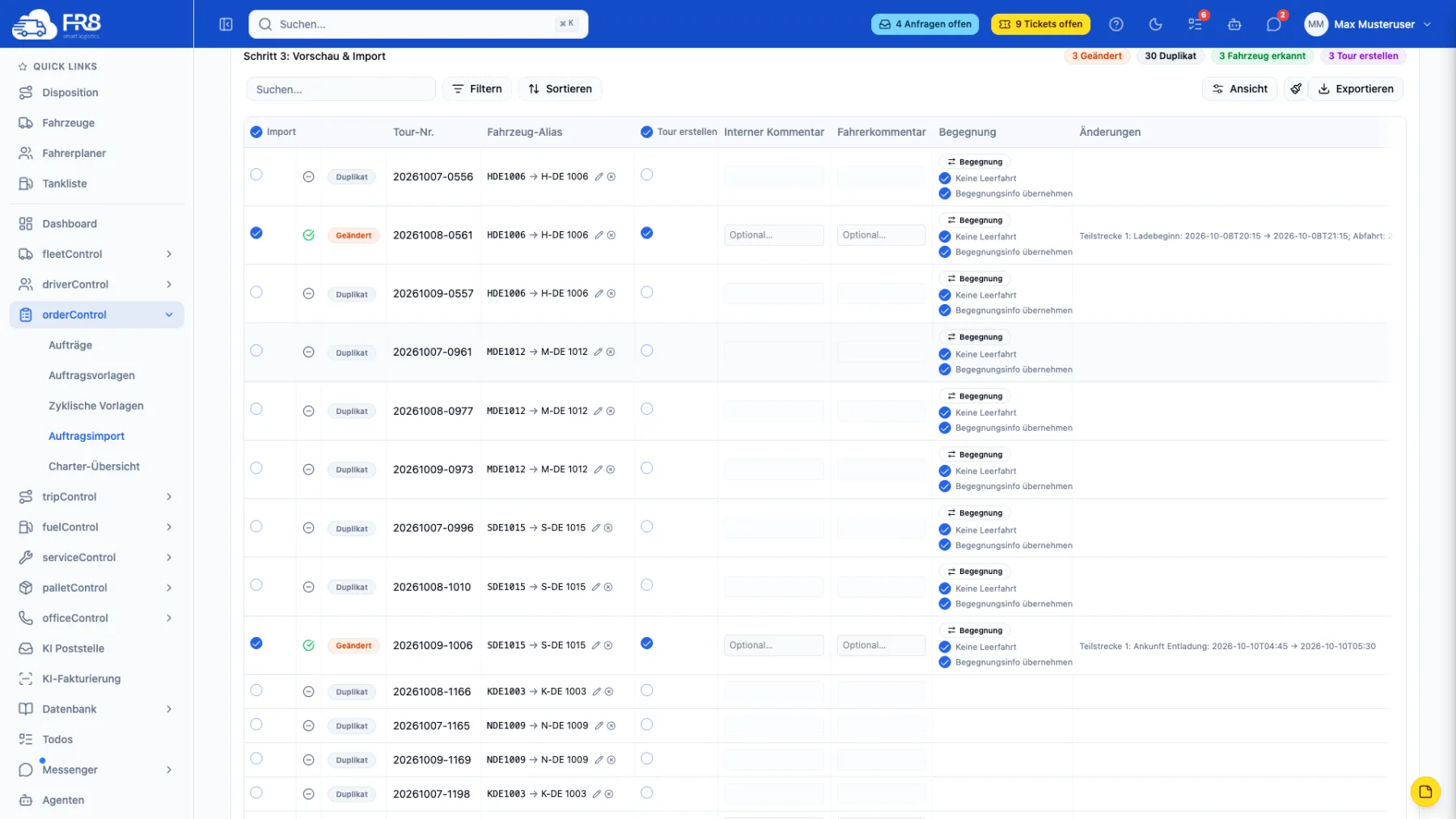
Das Beste am Import zeigt sich am nächsten Tag, wenn der Auftraggeber dieselbe Datei geändert noch einmal schickt. Unveränderte Touren erscheinen als Duplikat und werden übersprungen. Geänderte aktualisieren den bestehenden Auftrag, mit derselben Auftragsnummer, und auf Wunsch auch die Tour. Eine Tour, die schon beim Fahrer ist, behält dabei ihren Status. Der Fahrer bekommt die Änderung in der App angezeigt.
Der Import läuft im Hintergrund weiter, auch wenn ihr die Seite verlasst. Die Historie zeigt die Läufe der letzten drei Monate, jeweils mit der Originaldatei zum Herunterladen.
Weg 4: über das Kundenportal
Ist ein Auftraggeber im Kundenportal FR8 Connect freigeschaltet, kann er dort selbst Aufträge einreichen. Sie stehen in der Auftragsliste als „Neu durch Kunde". Ihr prüft sie und bestätigt sie, dann sind sie ganz normale unverplante Aufträge. Wie das Portal im Ganzen funktioniert, steht im Beitrag Ein Login für den Auftraggeber.
Der Arbeitsplatz: Disposition und Board
Ab hier sind alle vier Wege gleich. Der Auftrag ist unverplant und wartet in der Disposition unter tripControl → Disposition. Links stehen die Zugmaschinen, in der Mitte die unverplanten Aufträge, rechts das Detail zu dem, was ihr gerade anklickt, unten die Tabellen mit Touren und Aufträgen. Der Zeitraum steht auf sieben Tagen rund um heute und wandert mit dem Datum mit.
Wer lieber auf die Woche schaut, nimmt das Board. Dort ist jede Zeile ein Fahrzeug, waagerecht laufen die Tage, im Kalender oder als Zeitstrahl. Ein Knopf blendet unten die unverplanten Aufträge ein. Disposition und Board teilen sich dasselbe Tourdetail, ihr verliert also keine Funktion, wenn ihr wechselt. Beide lassen sich in einem eigenen Fenster auf einen zweiten Bildschirm legen.
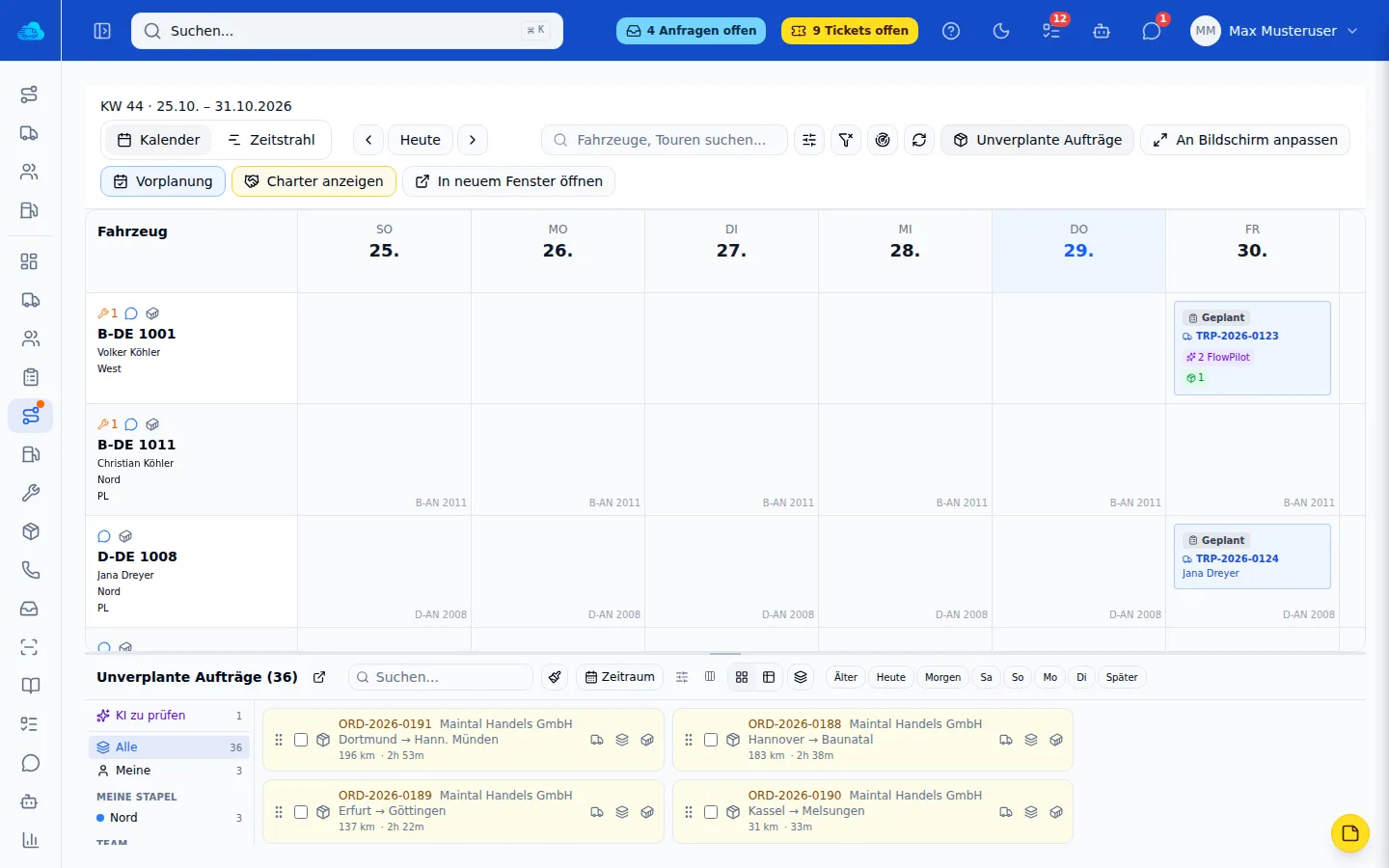
Wie ihr die unverplanten Aufträge auf Stapel je Disponent oder Team verteilt, steht im Beitrag Der Papierstapel zieht um.
Ziehen, ablegen, fertig ist die Tour
Disponiert wird per Ziehen. Ihr nehmt eine Auftragskarte und legt sie auf ein Fahrzeug. FR8 legt daraus eine Tour an, mit den Stationen und Zeiten des Auftrags. Anhänger und Fahrer übernimmt FR8 aus den Zuordnungen des Fahrzeugs, und zwar zum Beginn der Tour, nicht zum Zeitpunkt des Ziehens. Wer übermorgen fährt, steht also auch dann drin, wenn heute noch ein anderer Fahrer auf dem Lkw sitzt.
Ihr könnt auch kleiner ziehen. Eine einzelne Teilstrecke wird zu einer eigenen Tour, mehrere markierte Teilstrecken lassen sich gemeinsam ziehen, und eine Teilstrecke lässt sich in Segmente teilen, etwa für einen Umschlag über zwei Fahrzeuge. Legt ihr einen Auftrag auf eine bestehende Tour statt auf das Fahrzeug, kommt er zu dieser Tour dazu. Nehmt ihr ihn wieder herunter, wandert er zurück zu den unverplanten Aufträgen.
Die neue Tour steht kurz darauf auf „Geplant". Im Board klappt das genauso: Karte auf die Fahrzeugzeile ziehen, Tour ist angelegt. Bestehende Touren verschiebt ihr dort allerdings nicht per Ziehen, sondern über das Tourdetail.
Rückfragen, bevor es zu spät ist
Beim Ablegen prüft FR8, ob die Tour so überhaupt fahren kann. Fällt etwas auf, erscheint eine Rückfrage. Ihr entscheidet dann zwischen „Abbrechen" und „Trotzdem zuordnen". Geprüft wird, ob
- das Fahrzeug im selben Zeitraum schon eine andere Tour hat,
- bei Gefahrgut die vorgeschriebene Ausrüstung am Fahrzeug fehlt oder abgelaufen ist,
- dem Fahrer bei Gefahrgut ein gültiger ADR-Schein fehlt,
- Lkw oder Anhänger die Anforderungen des Auftrags nicht erfüllen,
- der Auftraggeber sein Kreditlimit erreicht hat oder gesperrt ist.
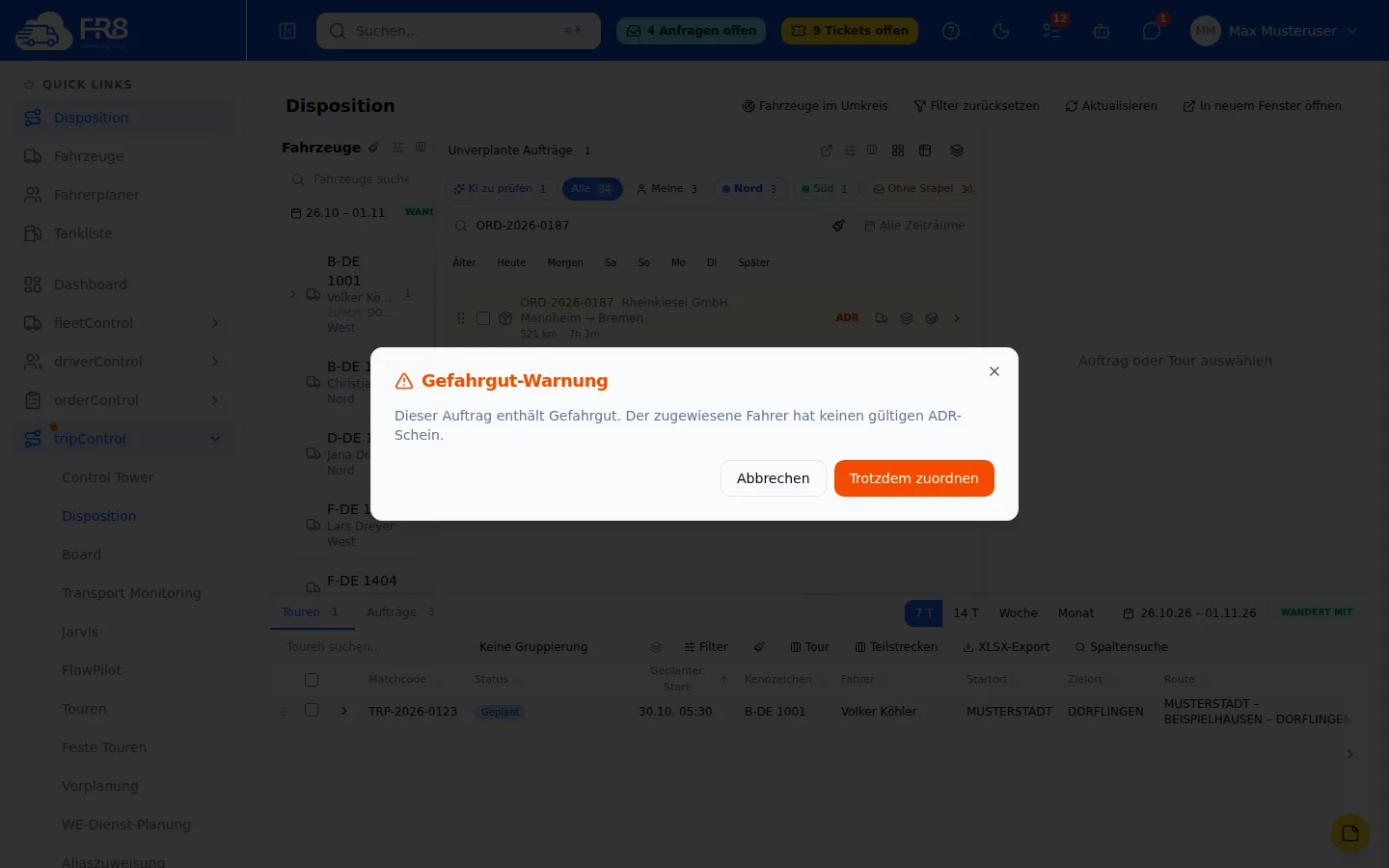
Welche Prüfungen aktiv sind, stellt ihr in der Globalen Konfiguration ein. Überschneidung und Fahrzeuganforderungen sind von Haus aus an. Auf Wunsch warnt FR8 auch, wenn ein Lkw ohne Anhänger unterwegs wäre. Das Kreditlimit lässt sich so scharf stellen, dass es nicht nur warnt, sondern die Zuordnung sperrt. Dann gibt es kein „Trotzdem". Disposition und Board prüfen dabei nach denselben Regeln.
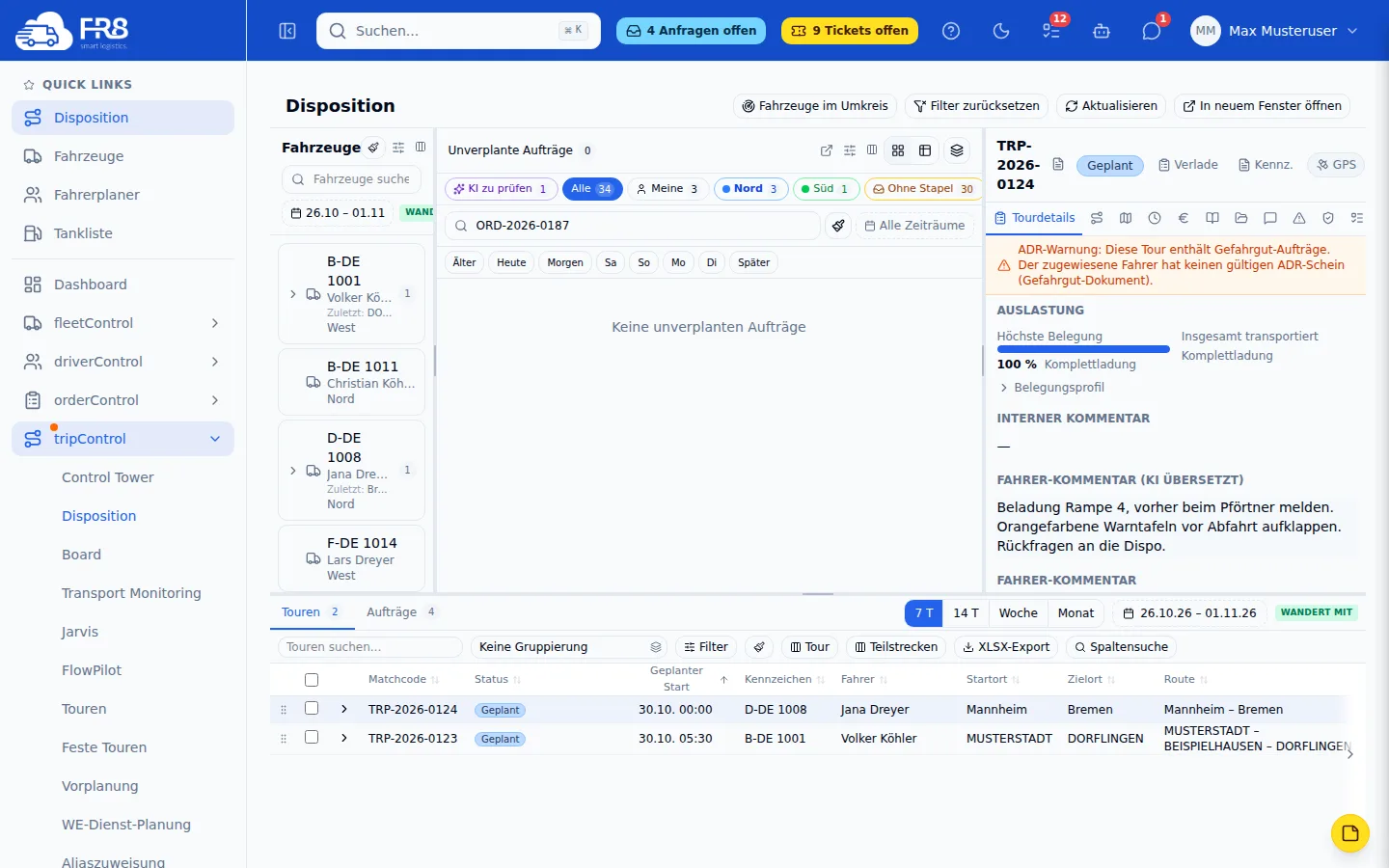
Wer trotzdem zuordnet, hat die Warnung damit nicht vergessen: Im Tourdetail bleibt ein Hinweis stehen, solange der Fahrer keinen gültigen ADR-Schein hat.
Was der Fahrer wissen muss
Am Auftrag gibt es einen internen Kommentar und einen Fahrer-Kommentar. Beide wandern beim Anlegen der Tour mit. Kommt ein weiterer Auftrag auf eine bestehende Tour, werden seine Kommentare angehängt. Was schon an der Tour stand, wird nie überschrieben.
Im Tourdetail könnt ihr den Fahrer-Kommentar direkt ändern, etwa mit der Rampe, dem Pförtner oder einem Hinweis zur Ladung. Hat der Fahrer in der Fahrer-App eine andere Sprache als Deutsch gewählt, übersetzt FR8 den Kommentar beim Öffnen der Tour in seine Sprache. Das Original bleibt erhalten, und die KI-Funktion lässt sich abschalten. Mehr dazu im Beitrag Der Fahrer schreibt Rumänisch, die Disposition liest Deutsch.
Ab in die App
Eine Tour erscheint in der Fahrer-App erst, wenn sie gesendet ist. Vorher sieht der Fahrer sie nicht, egal wie fertig sie ist. Gesendet wird über den Status: Ihr setzt ihn im Tourdetail auf „An Fahrer gesendet", das Gerät des Fahrzeugs bekommt die Meldung „Neue Tour", und der Fahrer bestätigt. Hat euer Betrieb es freigeschaltet, kann er eine Tour auch ablehnen, dann aber nur mit Grund, und die Disposition sieht den Grund im Tourdetail.
Zurückholen geht auf demselben Weg: Status zurück auf „Geplant", und die Tour verschwindet vom Gerät. Bei einer Stornierung fragt FR8, ob der Fahrer einen Hinweis bekommen soll.
Unterm Strich
Egal, ob ein Auftrag getippt, aus einem PDF gelesen, aus einer Datei importiert oder vom Kunden eingereicht wurde: In der Disposition liegt er als dieselbe Karte, und ein Ziehen auf das Fahrzeug macht daraus eine Tour. Die Rückfragen dabei kommen, bevor der Lkw losfährt, nicht danach. Und was der Fahrer wissen muss, steht in der Tour und geht mit ihr in die App.
In Teil 2 geht es um alles, was ihr nicht jeden Tag von Hand machen wollt: Auftragsvorlagen und zyklische Vorlagen, feste Touren und die Vorplanung, System-Agenten und das automatische Senden an die Fahrer-App.
Mehr zur Disposition auf der Seite tripControl.
FR8 selbst ansehen
Release Anfang 2027, Demo-Zugang ab Ende 2026. Fragen vorab? Schreibt uns.
Kontakt aufnehmen